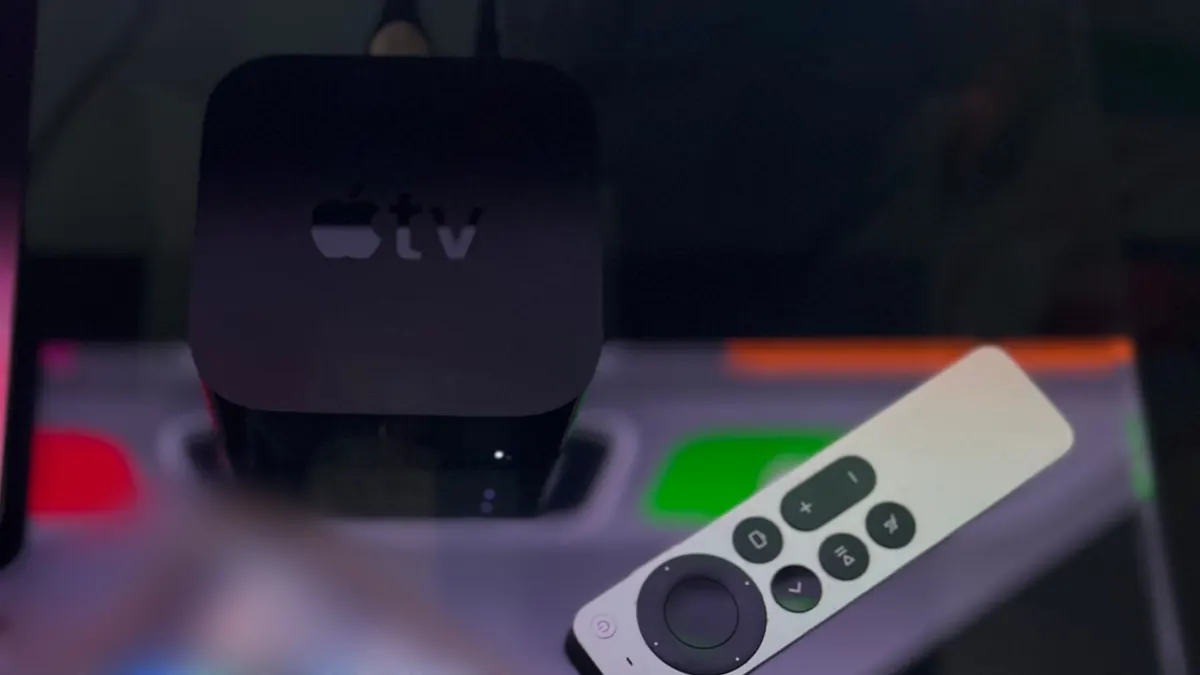
Regarder l’IPTV sur Apple TV, étape par étape
Regarder l’IPTV sur Apple TV et Apple TV 4K : trouver un lecteur dans l’App Store, ajouter vos accès et organiser vos chaînes favorites.
Lire l’article
Regarder vos chaînes sur iPhone, dans le train ou dans une autre pièce de la maison ? Il suffit de choisir une application IPTV pour iPhone dans l’App Store, d’y saisir vos accès, et c’est parti. Ce guide vous aide à choisir le bon lecteur, à le configurer pas à pas, et à envoyer l’image vers votre téléviseur si besoin. La démarche est la même sur iPad.
Rappel : n’utilisez l’IPTV que pour accéder à des contenus que vous avez le droit de regarder.
Sur iPhone et iPad, toutes les applications s’installent depuis l’App Store. Une application IPTV iOS, qu’on l’appelle lecteur, « player » ou logiciel IPTV pour iPhone, ne fournit aucun contenu : elle lit simplement les accès de votre abonnement, transmis sous forme de lien M3U ou d’identifiants de type Xtream Codes.
Si ces notions ne vous sont pas familières, commencez par notre guide sur le lien M3U IPTV et Xtream Codes.
L’App Store propose de nombreux lecteurs IPTV, et leur disponibilité évolue. Avant d’installer, vérifiez sur la fiche :
Pour tester rapidement un lien M3U, VLC pour iOS, gratuit et libre, sait ouvrir un flux réseau. Son interface reste toutefois limitée pour un usage quotidien. Voir notre guide IPTV avec VLC.
N’installez jamais d’application IPTV en dehors de l’App Store : les profils ou applications proposés sur des sites tiers peuvent compromettre la sécurité de votre appareil.
Astuce : si vous avez reçu vos accès par message sur votre iPhone, copiez-les directement depuis ce message pour éviter les erreurs de saisie.
Sur iPad, la configuration est identique, mais l’écran plus grand change l’usage :
Vérifiez l’adresse et les identifiants caractère par caractère, ainsi que la date et l’heure automatiques de l’iPhone. Si le problème persiste, suivez notre guide IPTV : connexion au serveur impossible.
Votre lien M3U et vos identifiants permettent d’utiliser votre abonnement. Ne les envoyez pas par capture d’écran sur les réseaux sociaux et ne les saisissez pas dans des applications dont vous ne connaissez pas l’éditeur. Si vous changez d’iPhone, réinstallez l’application depuis l’App Store et ajoutez de nouveau vos accès plutôt que d’utiliser un outil de transfert inconnu.
Dites-nous que vous utilisez un iPhone ou un iPad : nous vous indiquons quel format d’accès utiliser. Demandez un test de 24 heures, puis découvrez nos abonnements.
Certaines applications de lecture sont gratuites, comme VLC. Mais l’application ne fournit aucun contenu : il faut un abonnement à un service, ou d’autres accès auxquels vous avez légalement droit.
Souvent, oui, mais pas toujours. Vérifiez sur la fiche de l’App Store si l’application est proposée pour iPhone, pour iPad, ou pour les deux.
Seulement si l’application de lecture intègre la diffusion Google Cast. L’iPhone ne peut pas recopier tout son écran vers un Chromecast.
Non. Les lecteurs IPTV s’installent depuis l’App Store. Le jailbreak est déconseillé : il affaiblit la sécurité de l’appareil.
Regarder l’IPTV sur Apple TV et Apple TV 4K : trouver un lecteur dans l’App Store, ajouter vos accès et organiser vos chaînes favorites.
Lire l’articleEnvoyer l’IPTV vers votre téléviseur avec un Chromecast : applications compatibles avec la diffusion, réglages depuis Android ou iPhone et problèmes de son.
Lire l’article