IPTV : connexion au serveur impossible, les solutions
Message « connexion au serveur impossible » ou connexion perdue ? Vérifiez vos identifiants, l’URL du serveur, l’heure de l’appareil et votre réseau.
Lire l’article
Une IPTV qui coupe tout le temps vient le plus souvent du réseau de la maison : Wi-Fi trop faible, débit irrégulier ou trop d’appareils connectés en même temps. Voici les vérifications à faire, dans l’ordre, avant de conclure à une panne.
Aucune chaîne ne se charge, ou l’application affiche une erreur de connexion ou d’identifiants ? Ce n’est pas une coupure : c’est un problème de connexion au service. Suivez plutôt notre guide IPTV : connexion au serveur impossible. Rappel : n’utilisez l’IPTV que pour accéder à des contenus que vous avez le droit de regarder.
Les causes les plus fréquentes :
Lancez un test de débit depuis l’appareil qui sert à regarder la télévision, là où il est installé, et répétez-le à différents moments de la journée. Il n’existe pas de « connexion minimum » universelle pour l’IPTV : le débit nécessaire dépend de la qualité d’image (une chaîne en 4K demande beaucoup plus qu’en SD) et de l’application. Reportez-vous aux recommandations de votre lecteur et, surtout, regardez si le débit reste stable.
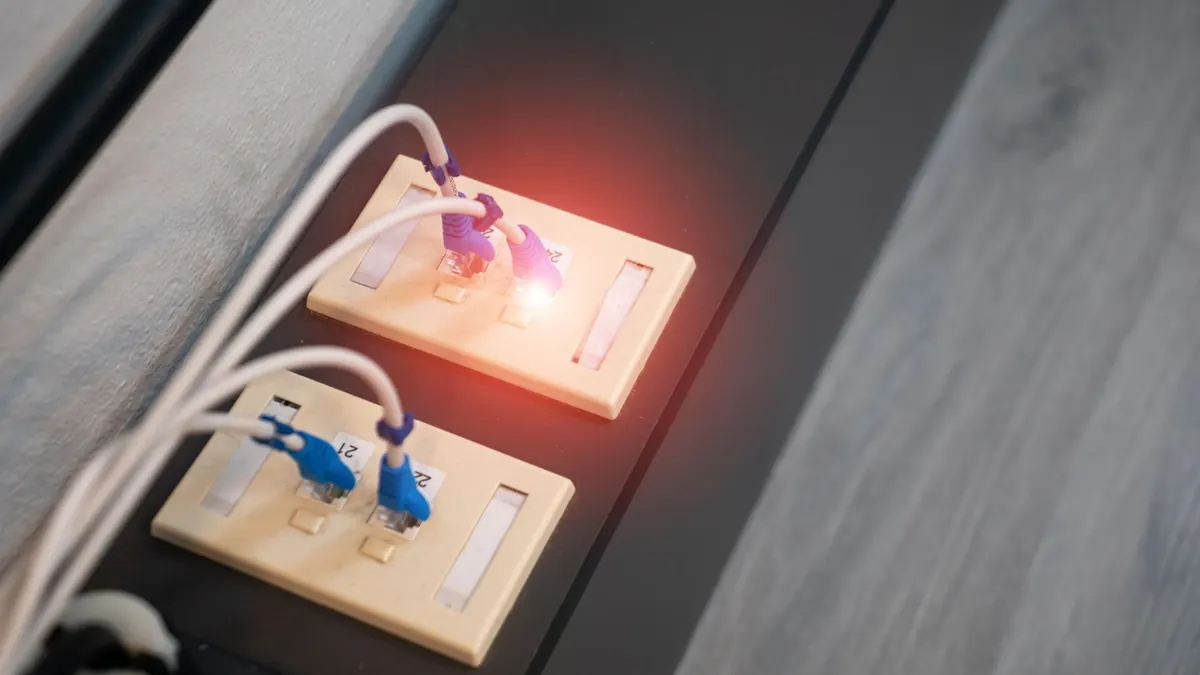
Un câble Ethernet entre la box internet et le téléviseur, ou la box Android, reste la solution la plus fiable pour éviter les coupures. Si le câble est impossible, un adaptateur CPL peut faire passer la connexion par le réseau électrique.
Pour l’IPTV, une connexion Wi-Fi convient tout à fait si le signal reste fort et stable à l’endroit de l’écran. Sinon :
Pendant un match ou un film, mettez en pause les téléchargements, mises à jour de jeux et sauvegardes en ligne. Ils consomment une partie de la bande passante et provoquent des ralentissements.
Éteignez la box internet et l’appareil de lecture une minute, puis rallumez-les. Ce geste simple règle de nombreux blocages passagers.
Installez la dernière version de votre lecteur IPTV. Sur Android, vider le cache de l’application aide souvent. Certains lecteurs proposent aussi un réglage de mémoire tampon (buffer) : l’augmenter un peu peut réduire les saccades, au prix d’un démarrage légèrement plus long.
Une IPTV dont le son coupe alors que l’image continue relève souvent du réglage audio :
Un appareil fatigué peut aussi provoquer des saccades, même avec une bonne connexion :
Si tout fonctionne en journée mais que l’image saccade le soir, notez les heures concernées. Le réseau de votre fournisseur d’accès peut être plus sollicité aux heures de forte affluence. Testez aussi à ces moments-là avec un câble Ethernet : si les coupures persistent en filaire, transmettez vos observations à l’assistance, avec votre type de connexion.
Chaque appareil a ses propres réglages de réseau et de lecture. Nos guides détaillent les menus utiles :
Écrivez-nous en précisant votre appareil, votre type de connexion (fibre, ADSL, 4G/5G, Wi-Fi ou câble) et le moment où les coupures surviennent : nous vous aidons à trouver la bonne configuration. Vous découvrez l’IPTV ? Commencez par notre guide c’est quoi l’IPTV, puis demandez un test de 24 heures pour vérifier le fonctionnement chez vous. Quand tout fonctionne, comparez les durées dans notre guide abonnement IPTV 12 mois ou 1 mois, ou découvrez directement nos abonnements.
Il n’existe pas de chiffre universel : cela dépend de la qualité d’image et de l’application. Le plus important est un débit stable à l’endroit où se trouve l’écran.
Le réseau de votre fournisseur d’accès et votre Wi-Fi sont souvent plus sollicités le soir. Testez en câble Ethernet à ces heures-là et notez quand les coupures surviennent.
Souvent oui, si le signal est bon à l’endroit de l’écran. Sinon, préférez un câble Ethernet, un adaptateur CPL ou un système Wi-Fi maillé.
Non. Si aucune chaîne ne se charge ou si un message d’erreur de connexion s’affiche, consultez notre guide sur la connexion au serveur impossible.
Message « connexion au serveur impossible » ou connexion perdue ? Vérifiez vos identifiants, l’URL du serveur, l’heure de l’appareil et votre réseau.
Lire l’articleBox Android, Xiaomi, 4K : les critères pour choisir un boîtier IPTV, l’installation d’une application et les réglages pour une lecture fluide.
Lire l’article