IPTV sur Smart TV Philips : le guide d’installation
Smart TV Philips sous Android TV, Google TV ou Saphi : comment installer une application IPTV et y saisir votre lien M3U ou vos identifiants.
Lire l’article
Les téléviseurs Hisense sont nombreux dans les foyers français, et beaucoup de propriétaires se demandent comment regarder l’IPTV sur Hisense. La réponse dépend d’abord du système qui équipe votre modèle. Ce guide vous aide à l’identifier, à chercher une application de lecture dans la bonne boutique, et à choisir une solution de repli si rien ne convient. Nous ne pouvons pas garantir qu’un modèle donné est compatible : c’est pourquoi chaque étape commence par une vérification.
Rappel : n’utilisez l’IPTV que pour accéder à des contenus que vous avez le droit de regarder.
Selon les modèles, les années et les pays, les téléviseurs Hisense ne fonctionnent pas tous avec le même système :
Pour savoir ce qui équipe votre IPTV Hisense TV, ouvrez les paramètres et cherchez une rubrique du type Assistance ou À propos, ou consultez la fiche du modèle chez le fabricant. L’écran d’accueil donne aussi un indice : la présence du Google Play Store signale un modèle Android TV ou Google TV.
Si votre téléviseur fonctionne sous Android TV ou Google TV, suivez plutôt notre guide application IPTV Android. La suite de cet article concerne VIDAA.
Pour l’IPTV Hisense VIDAA, retenez trois points :
Le choix de lecteurs IPTV y est souvent plus restreint que sur Android TV, et il change selon les régions. Plutôt qu’une liste d’applications qui serait vite dépassée, ce guide vous donne la méthode pour vérifier ce que propose votre propre téléviseur.
Sur chaque fiche, vérifiez les formats acceptés (lien M3U, Xtream Codes), la présence d’un guide des programmes, la date de mise à jour et les conditions d’utilisation. Certaines applications demandent une activation sur leur site, parfois à partir d’un identifiant affiché sur le téléviseur. Lisez ces conditions avant d’installer.
Une application de lecture ne contient aucune chaîne : elle lit seulement les accès de votre abonnement.
Ouvrez l’option d’ajout de playlist ou de compte de l’application. Le contenu de chaque champ, lien M3U ou identifiants Xtream Codes, est détaillé dans notre guide central sur le lien M3U IPTV et Xtream Codes.
Sur une TV Hisense sous VIDAA :
Au premier lancement, laissez la liste se charger complètement : les modèles VIDAA d’entrée de gamme peuvent mettre un moment avec les longues listes. Testez une chaîne en direct pendant quelques minutes, puis une deuxième, pour juger de la fluidité. En cas d’erreur de connexion, consultez notre guide connexion au serveur impossible ; en cas de saccades, suivez IPTV qui coupe tout le temps.
Les menus de VIDAA évoluent d’une version à l’autre : servez-vous de ce tableau comme d’un repère, et cherchez l’intitulé le plus proche sur votre téléviseur.
| Pour… | Où chercher |
|---|---|
| Connaître le modèle et la version de VIDAA | Paramètres > Assistance > Informations système |
| Mettre à jour le téléviseur | Paramètres > Assistance, rubrique de mise à jour du système |
| Vérifier la connexion | Paramètres > Réseau |
| Accéder aux applications | Boutique VIDAA depuis l’écran d’accueil (VIDAA Store ou Applications) |
| Afficher l’écran d’un téléphone | Fonction de recopie d’écran Anyview Cast, sur les modèles qui la proposent |
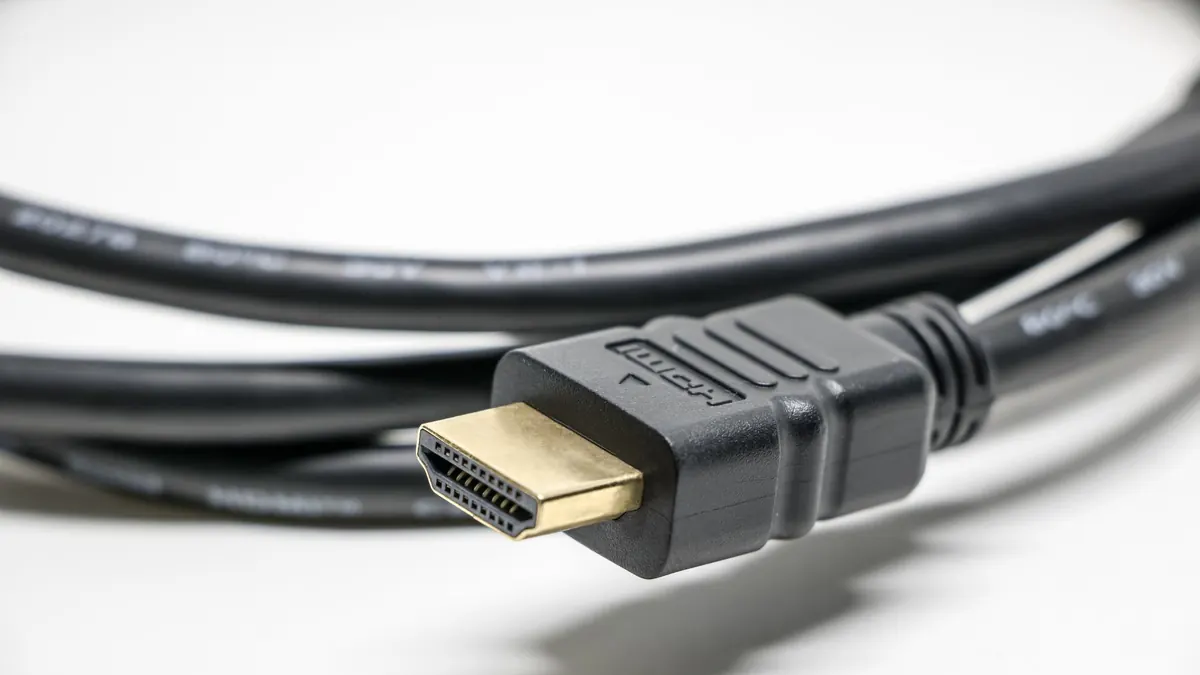
C’est fréquent sur VIDAA. La solution la plus simple consiste à brancher un appareil sur un port HDMI et à utiliser le téléviseur comme écran : notre guide box IPTV aide à choisir un boîtier Android TV ou Google TV. Avant d’acheter, vérifiez dans la fiche technique du téléviseur qu’un port HDMI est libre et, pour la 4K, compatible avec cette résolution.
Pour dépanner ponctuellement, Anyview Cast permet aussi d’afficher l’écran d’un téléphone sur les modèles qui le proposent.
Si vous avez d’autres téléviseurs, la méthode diffère selon la marque : voir nos guides Philips, Samsung et LG webOS.
Indiquez-nous la référence exacte de votre téléviseur Hisense avant de commander : nous vous dirons quelle méthode d’installation envisager. Demandez un test de 24 heures pour vérifier le fonctionnement chez vous, puis consultez nos abonnements.
Non. Selon les modèles, les années et les pays, certains téléviseurs Hisense fonctionnent sous Android TV ou Google TV. Vérifiez le système dans les paramètres ou sur la fiche du modèle.
Non. VIDAA n’accepte pas les fichiers APK : les applications s’installent uniquement depuis sa boutique.
Cela dépend du système et des applications disponibles pour votre modèle. Vérifiez la boutique de votre téléviseur. À défaut, une box Android TV ou Google TV branchée en HDMI est une solution de repli.
Chaque système a sa propre boutique. Une application disponible sur le Google Play Store n’existe pas forcément sur VIDAA, et inversement.
Smart TV Philips sous Android TV, Google TV ou Saphi : comment installer une application IPTV et y saisir votre lien M3U ou vos identifiants.
Lire l’articleBox Android, Xiaomi, 4K : les critères pour choisir un boîtier IPTV, l’installation d’une application et les réglages pour une lecture fluide.
Lire l’article