Quelle application IPTV sur Android ? Box, TV et smartphone
Box Android, Android TV, Google TV ou smartphone : comment choisir une application IPTV sur Android, l’installer et saisir vos identifiants.
Lire l’article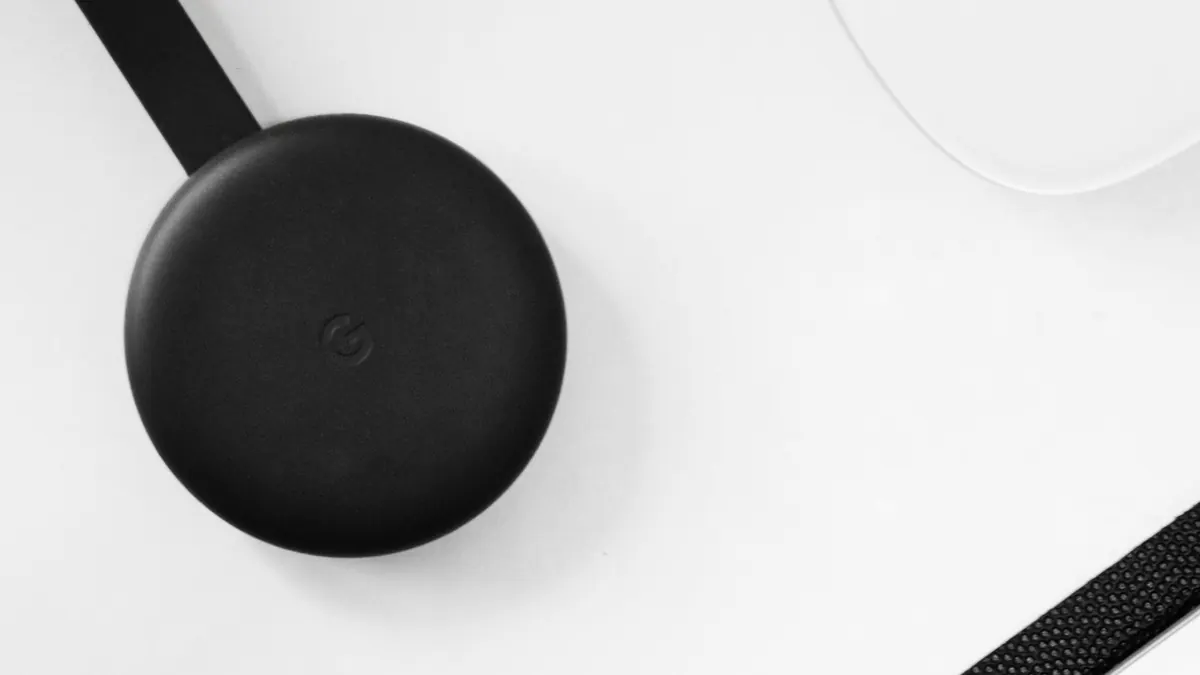
Vous regardez déjà l’IPTV sur votre téléphone et vous aimeriez profiter du grand écran ? Un Chromecast permet d’envoyer l’image vers le téléviseur en quelques secondes. Encore faut-il savoir quel modèle vous avez, et quelles applications le permettent. Ce guide explique comment regarder l’IPTV sur Chromecast depuis Android ou iPhone, et comment régler les problèmes les plus courants, comme l’absence de son.
Rappel : n’utilisez l’IPTV que pour accéder à des contenus que vous avez le droit de regarder.
Le nom « Chromecast » recouvre deux types d’appareils qui ne s’utilisent pas de la même façon :
Google a depuis remplacé ces appareils par le Google TV Streamer, qui fonctionne sur le même principe que le Chromecast avec Google TV. Par ailleurs, de nombreux téléviseurs Google TV ou Android TV intègrent la réception Google Cast.
Si vous avez un Chromecast avec Google TV, la solution la plus confortable est d’installer le lecteur directement sur l’appareil :
Le détail de cette méthode est expliqué dans notre guide application IPTV Android, valable pour Google TV. Le téléphone n’a alors plus besoin de rester allumé.
Avec un Chromecast classique, deux possibilités s’offrent à vous pour l’IPTV Chromecast Android :
Cette icône n’apparaît que si l’application intègre Google Cast : vérifiez-le sur sa fiche du Play Store. VLC pour Android, par exemple, propose la diffusion vers un Chromecast.
Si votre lecteur ne propose pas la diffusion, Android permet de recopier tout l’écran, depuis l’application Google Home ou depuis la fonction « Caster » des réglages rapides. La qualité est généralement moins bonne, et le téléphone doit rester allumé et déverrouillé pendant toute la lecture.
Sur iPhone et iPad, il n’existe pas de recopie d’écran vers un Chromecast. La seule solution est d’utiliser une application de lecture qui intègre Google Cast :
Pour choisir un lecteur sur iOS, consultez notre guide application IPTV iPhone et iPad.
Le navigateur Google Chrome sait diffuser un onglet vers un Chromecast, depuis son menu, avec l’option Caster. C’est pratique si votre service propose un lecteur web, mais la fluidité dépend de l’ordinateur. Avec VLC sur ordinateur, la diffusion se fait depuis le menu Lecture > Rendu : voir notre guide IPTV avec VLC. Pour les autres solutions sur ordinateur, consultez IPTV sur PC et Mac.
L’image s’affiche mais le son reste muet ? Les causes les plus fréquentes :
Pour arrêter, touchez de nouveau l’icône de diffusion dans l’application, puis choisissez Arrêter la diffusion. Fermer simplement l’application ne coupe pas toujours le Chromecast, qui peut continuer à lire le flux et à consommer de la bande passante.
En diffusion, le flux passe par votre réseau Wi-Fi. Rapprochez la box du téléviseur, privilégiez la bande 5 GHz et évitez les gros téléchargements en parallèle. Pour aller plus loin, suivez notre guide IPTV qui coupe tout le temps.
Dites-nous si vous utilisez un Chromecast, et lequel : nous vous indiquons la méthode la plus simple. Demandez un test de 24 heures, puis découvrez nos abonnements.
Sur un Chromecast avec Google TV, oui, depuis le Google Play Store. Sur un Chromecast classique, non : il reçoit uniquement la vidéo envoyée depuis un autre appareil.
Oui, si l’application de lecture intègre Google Cast. L’iPhone ne peut pas recopier tout son écran vers un Chromecast.
Vérifiez d’abord le volume du téléphone et du téléviseur. Si le problème persiste, le format audio de la chaîne peut ne pas être pris en charge : essayez une autre piste audio, une autre chaîne ou un autre lecteur.
Avec la diffusion depuis une application, le téléphone sert surtout de télécommande, mais il doit rester connecté au même réseau. Avec la recopie d’écran, il doit rester allumé et déverrouillé.
Box Android, Android TV, Google TV ou smartphone : comment choisir une application IPTV sur Android, l’installer et saisir vos identifiants.
Lire l’articleComment regarder l’IPTV sur iPhone ou iPad : choisir une application dans l’App Store, saisir votre lien M3U ou vos identifiants et lancer vos chaînes.
Lire l’article